


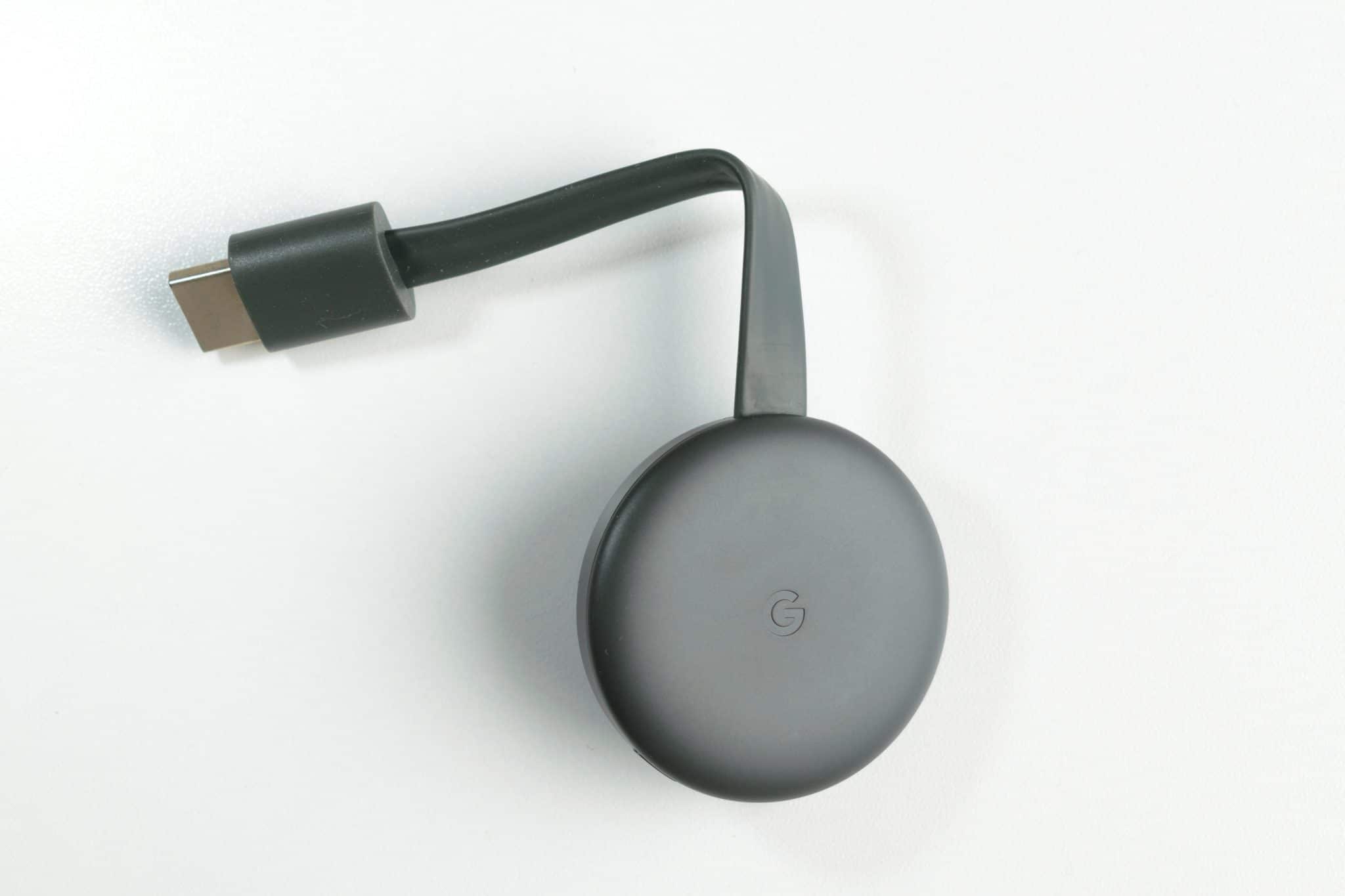
La réinitialisation de votre Chromecast peut s’avérer nécessaire pour résoudre divers problèmes de fonctionnement ou si vous souhaitez vendre ou donner votre appareil. Dans ce guide, nous allons vous expliquer en détail les différentes méthodes pour réinitialiser votre Chromecast, que ce soit via l’application Google Home ou directement sur l’appareil.
Pourquoi réinitialiser votre Chromecast ?
Avant de procéder à la réinitialisation, il est important de comprendre les raisons qui peuvent vous pousser à le faire :
- Résoudre des problèmes de connexion ou problème pour caster sur la TV
- Préparer l’appareil pour une vente ou un don
- Effacer vos données personnelles de l’appareil
- Résoudre des bugs persistants après une mise à jour
Méthode 1 : Réinitialisation via l’application Google Home
Cette méthode est la plus simple et la plus recommandée. Notez que les étapes sont identiques que vous utilisiez un appareil Android ou iOS :
- Ouvrez l’application Google Home sur votre smartphone ou tablette
- Sélectionnez votre Chromecast dans la liste des appareils
- Appuyez sur l’icône d’engrenage pour accéder aux paramètres
- Faites défiler jusqu’à « Supprimer l’appareil » et sélectionnez-le
- Confirmez la réinitialisation

Méthode 2 : Réinitialisation physique sur l’appareil
Si vous n’avez pas accès à l’application Google Home, vous pouvez réinitialiser directement sur l’appareil. La méthode varie légèrement selon la génération de votre Chromecast :
Pour Chromecast (1re génération) :
- Assurez-vous que votre Chromecast est branché et allumé
- Maintenez enfoncé le bouton situé sur le côté de l’appareil pendant au moins 25 secondes
- Le voyant LED clignotera en rouge, puis deviendra blanc fixe
- Relâchez le bouton lorsque le voyant devient blanc
- Votre téléviseur affichera un message indiquant que la réinitialisation est terminée
Pour Chromecast (2e génération), Chromecast Ultra, ou Chromecast (3e génération) :
- Assurez-vous que votre Chromecast est branché et allumé
- Maintenez enfoncé le bouton situé sur le côté de l’appareil
- Le voyant LED clignotera en orange
- Lorsque le voyant devient blanc fixe, relâchez le bouton
- Votre Chromecast redémarrera
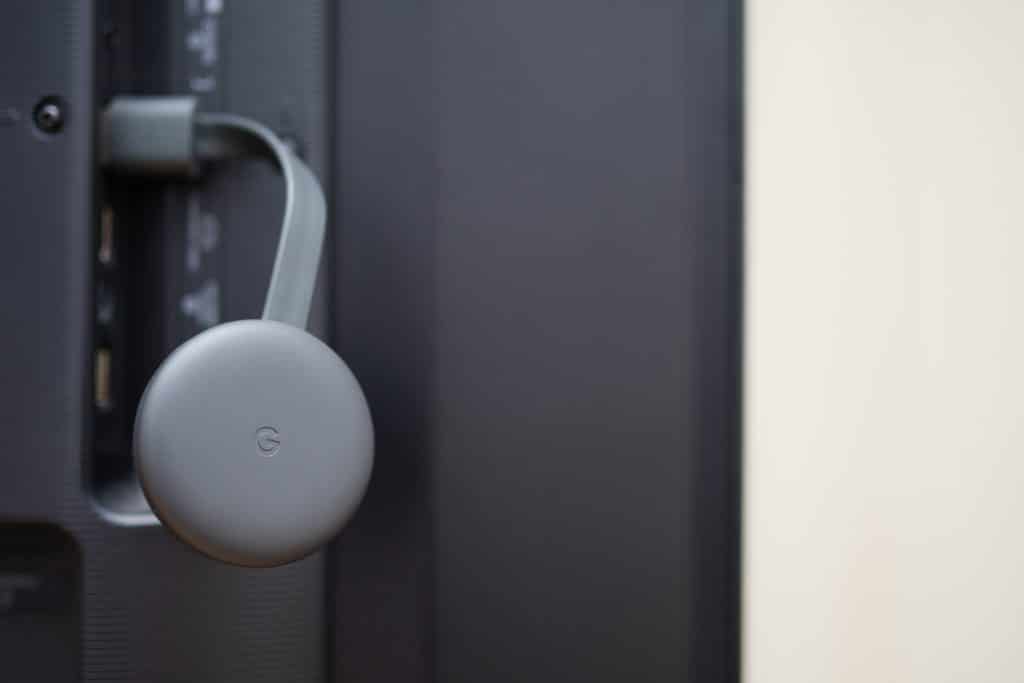
Méthode 3 : Réinitialisation via l’interface TV (Chromecast avec Google TV)
Pour les modèles plus récents comme le Chromecast avec Google TV :
- Sur l’écran d’accueil, allez dans « Paramètres »
- Sélectionnez « Système »
- Choisissez « À propos »
- Sélectionnez « Réinitialisation d’usine »
- Choisissez « Tout effacer »
- Confirmez votre choix

Après la réinitialisation
Une fois la réinitialisation effectuée :
- Votre Chromecast redémarrera comme s’il était neuf
- Vous devrez le reconfigurer via l’application Google Home
- Tous vos paramètres personnels et données seront effacés
Conseils supplémentaires
- Assurez-vous d’avoir une connexion Internet stable avant de reconfigurer votre Chromecast
- Si les problèmes persistent après la réinitialisation, vérifiez la compatibilité de vos appareils et de votre réseau
- En cas de problème lors de la réinitialisation, n’hésitez pas à contacter le support Google
- Si vous rencontrez des difficultés, essayez de débrancher l’appareil de la source d’alimentation pendant quelques secondes, puis rebranchez-le avant de réessayer
La réinitialisation de votre Chromecast est une opération simple qui peut résoudre de nombreux problèmes. En suivant ce guide, vous devriez pouvoir facilement remettre votre appareil à zéro et profiter à nouveau de toutes ses fonctionnalités, quel que soit le modèle de Chromecast que vous possédez.


Leave a comment