



Les appareils Chromecast disposent d’un accès à Internet dès qu’ils sont configurés. Il arrive cependant que vous deviez les connecter à un nouveau réseau Wi-Fi. Si vous ignorez la procédure à appliquer dans une telle situation, poursuivez votre lecture.
Se connecter à un nouveau réseau Chromecast : est-ce possible ?
Google Chromecast fait partie des appareils permettant de diffuser du contenu multimédia depuis un smartphone ou une tablette vers un ordinateur portable, un téléviseur ou un plus grand écran. Cette clé à brancher sur un port HDMI a l’avantage de pouvoir être transportée partout avec soi. C’est d’ailleurs la raison pour laquelle nombre de consommateurs préfèrent cette solution aux téléviseurs avec Chromecast intégré. En revanche, elle présente un inconvénient majeur : elle ne peut être connectée qu’à un seul réseau Wi-Fi à la fois.
Deux principales raisons peuvent conduire à se connecter à un nouveau réseau Chromecast :
- D’ordinaire, les changements de réseaux Wifi expliquent pourquoi Chromecast doit basculer vers une nouvelle connexion. Cette situation se produit par exemple lorsque vous emportez la clé partout, ce qui implique de changer régulièrement de connexion Wi-Fi ;
- Si le réseau Wi-Fi sur lequel la clé HDMI a été configurée n’existe plus, il sera aussi nécessaire d’établir une nouvelle connexion Wi-Fi. Tel est notamment le cas lorsque vous vous procurez un nouveau modem ou routeur sans fil. L’application Google Home, qui permet de gérer Chromecast, ne sera en effet pas en mesure de le reconnaître.
Tout comme vous pouvez utiliser Chromecast sans Wi-Fi, il est possible de se connecter à un nouveau réseau Chromecast. D’ailleurs, la procédure n’est pas compliquée si le réseau existant est actif. Dans le cas contraire, elle s’avérera un peu plus difficile.
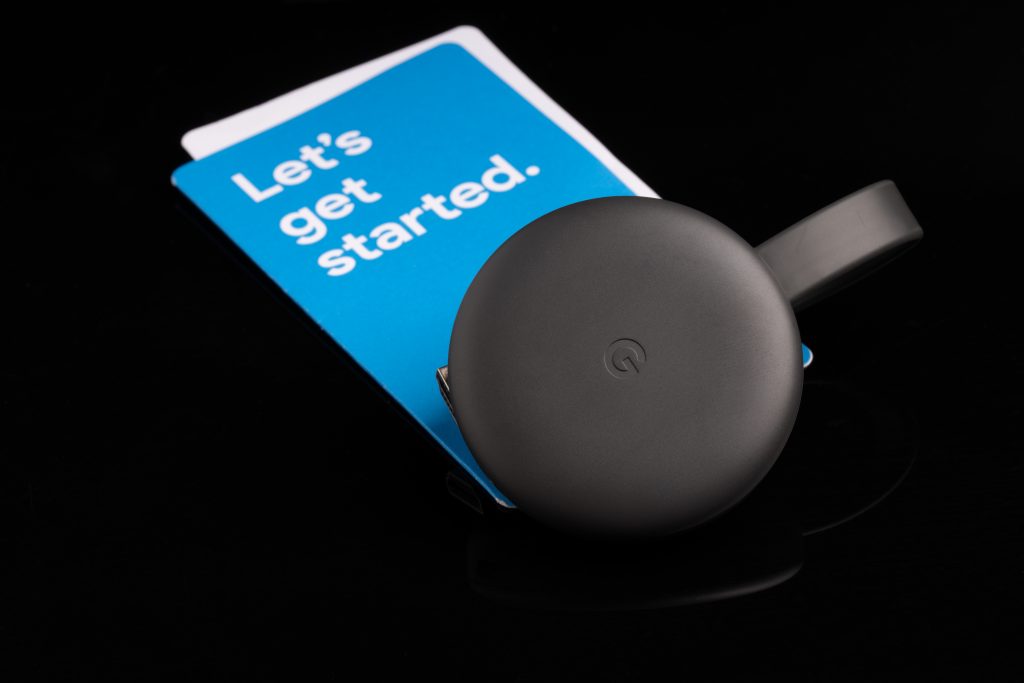
Comment parvenir à changer le réseau Wi-Fi sur Chromecast ?
Voici la marche à suivre pour se connecter à un nouveau réseau avec un Chromecast en cas de simple modification de réseau :
- Vérifiez que le Chromecast et le téléviseur sont allumés ;
- Accédez à l’application Google Home depuis votre appareil sous Android ou iOS (iPhone) ;
- Appuyez sur l’icône de menu située dans la partie supérieure gauche de l’écran ;
- Sélectionnez « Appareils » ;
- Cliquez sur « Paramètres » pour faire apparaître le menu « Chromecast Wi-Fi » ;
- Choisissez « Nouveau réseau » ;
- Connectez-vous au nouveau réseau Wi-Fi avec le mot de passe correspondant.
Si le réseau sans fil Wi-Fi utilisé auparavant n’existe plus, vous devez procéder à une réinitialisation manuelle du Chromecast. Pour réinitialiser, maintenez enfoncé le bouton situé près du port micro-USB de la clé durant 15 secondes. Cessez d’appuyer lorsque le voyant de l’appareil ne clignote plus. Les paramètres d’usine de Chromecast seront rétablis. L’ancien réseau Wi-Fi sera donc effacé. Vous devrez alors reconfigurer le dongle :
- Branchez Chromecast sur le port HDMI de votre téléviseur ;
- À l’aide de la télécommande, choisissez l’entrée qui a été utilisée pour brancher la clé ;
- Ouvrez l’application Google Home ;
- Sélectionnez « Configurer 1 appareil » ;
- Une fois une maison choisie pour l’appareil, appuyez sur « Suivant » ;
- Cliquez sur « Oui » lorsque Chromecast est localisé par l’appli ;
- Cliquez de nouveau sur « Oui » pour attester que vous pouvez voir le code qui s’affiche ;
- Définissez l’emplacement de Chromecast ;
- Appuyez sur « Suivant » ;
- Suivez les directives pour se connecter à Internet.
En cas de problèmes de connexion Wifi, assurez-vous que votre appareil mobile et Chromecast sont sur le même réseau. Activez également le Bluetooth s’il n’est pas allumé.





Leave a comment