


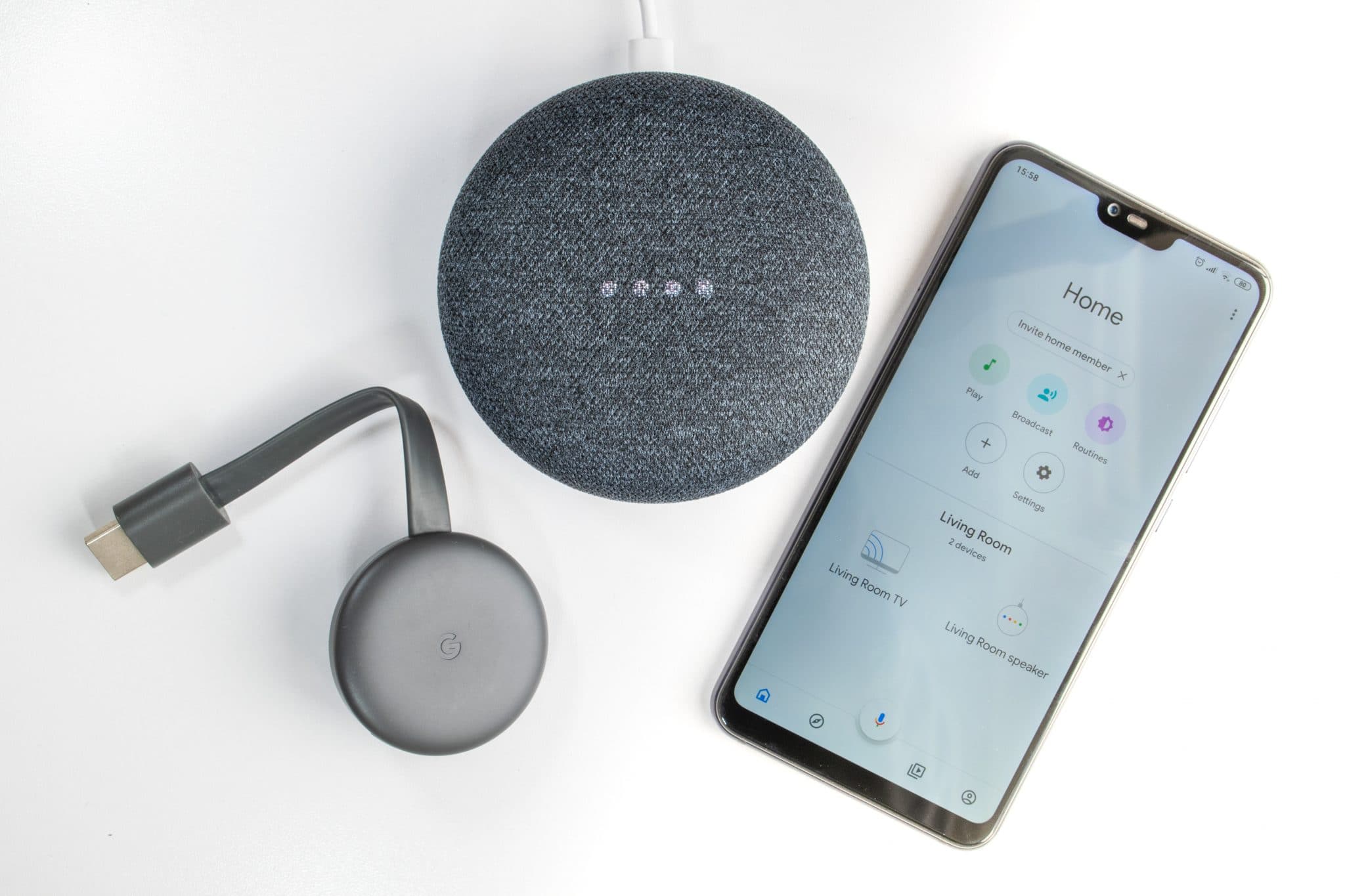
Google Chromecast permet de visionner du contenu et d’écouter de la musique si on le connecte aux enceintes. Néanmoins, il peut arriver que Google Home ne détecte pas Chromecast. Quelles en sont les raisons ? Comment trouver la solution ? Voici les principales raisons pour lesquelles l’application ne détecte pas Chromecast et les solutions pour utiliser Chromecast sans Google Home.
Pourquoi Google Home ne détecte pas Chromecast ?
Vous tentez de visionner du contenu sur votre télé, mais vous remarquez que Google Home ne détecte pas chromecast. Il y a plusieurs explications possibles :
- Votre appareil n’est pas compatible : vous ne pouvez pas configurer chromecast car votre appareil n’est pas adapté. En effet, certains appareils comme les Smart TV, les TV Android, les modèles avec un chromecast intégré, les appareils Sonos, Amazon Fire TV, Apple TV et Roku ne peuvent pas s’associer à Google Chromecast.
- Votre clé Chromecast n’a plus de tension : vérifiez bien que votre clé soit bien chargée. Vous pouvez utiliser le câble USB fourni à cet effet ou bien charger votre clé directement sur le port USB de la télé.
- Le réseau Wi-Fi ne correspond pas : il est important que votre Chromecast, Google Home et votre appareil soient connectés au même réseau Wi-Fi.
- Certains paramètres empêchent la synchronisation : pensez à activer les services de localisation pour que Google Home Chromecast puisse vous repérer.
Si ces quatre critères sont réunis, il n’y a aucune raison pour Google Home de ne pas détecter votre Chromecast. Prenez donc le temps de vérifier chacun de ces points pour trouver d’où vient le problème et le résoudre par la suite.
Comment utiliser Chromecast sans Google Home ?
Pour utiliser votre clé Chromecast sans l’application Google Home, vous pouvez procéder comme si vous n’avez pas de réseau, ni de box. Il faut donc utiliser le partage de données mobiles. Néanmoins, cette technique risque de manger vos Gigas si vous n’avez pas un forfait qui comprend de nombreux Go.
Dans les paramètres de votre smartphone, trouvez l’onglet “connexion”. Entrez dans “point d’accès mobile et modem” et activez le pont d’accès mobile. Appuyez sur “point d’accès mobile ». Vous devrez alors nommer un point d’accès et définir un mot de passe. Connectez votre Chromebook au réseau que vous venez de créer.
Sur votre navigateur, installez l’extension Chromecast, cliquez sur l’icône cast, puis allez sur “options”. Sélectionnez “Configurer un nouvel appareil Cast”. L’appareil va chercher votre clé. Vous n’avez plus qu’à choisir la clé proposée par défaut. On vous demande ensuite de connecter votre clé au réseau WiFi (celui que vous avez créé au préalable). Un code apparaitra alors sur votre écran TV. Cliquez sur “Yes”. Enfin, vous devrez nommer votre clé Chromecast puis valider l’opération. Choisissez à nouveau votre réseau Wi-Fi, entrez votre mot de passe et cliquez sur “Connect”.
Votre Chromecast est opérationnel, même sans Google Home. Pour éviter les mauvaises surprises lors de la réception de votre facture, pensez à changer de forfait si vous n’avez pas les données illimitées. En effet, cette méthode consomme pas mal de Gigas.





Leave a comment